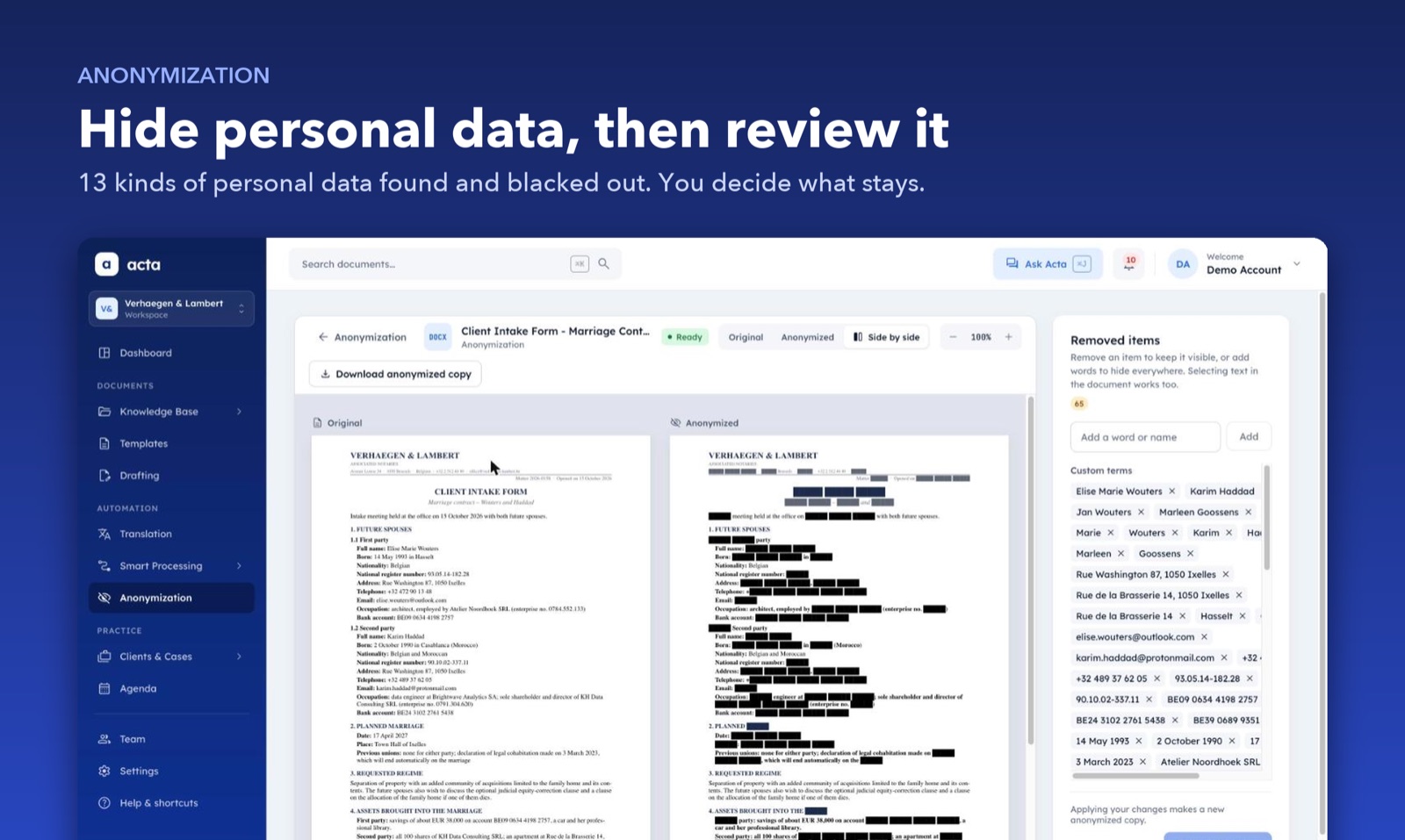
Um ein PDF kostenlos zu schwärzen, brauchen Sie ein Werkzeug, das den Text unter dem schwarzen Balken löscht und nicht nur darüber zeichnet. Der kostenlose Adobe Reader kann nicht schwärzen. Kostenlos und richtig geht es mit dem Online-Tool von Acta, mit der Vorschau auf dem Mac und mit PDF24. Prüfen Sie danach mit dem Kopiertest weiter unten, dass sich nichts wiederherstellen lässt.
Dieser Artikel enthält allgemeine Informationen und ist keine Rechtsberatung. Angaben zu anderen Werkzeugen stammen von deren eigenen Seiten, abgerufen am 19. November 2026.
Warum ist ein schwarzer Balken noch keine Schwärzung?
Wenn Sie in einem PDF ein schwarzes Rechteck über einen Namen legen, steht der Name weiter in der Datei, unter der Form. Jeder kann den Bereich markieren, kopieren und den Text woanders einfügen. Auch die Suche findet ihn. Auf diese Weise sind schon Namen und Beträge aus Gerichtsakten und Behördenunterlagen bekannt geworden.
Eine echte Schwärzung entfernt den Text aus der Datei. Übrig bleibt ein schwarzer Balken, hinter dem nichts mehr liegt.
Das sieht nach Schwärzung aus, ist aber keine:
- Ein schwarzes Rechteck oder eine Form über dem Text.
- Ein schwarzer Textmarker über den Wörtern.
- Schwarze Schrift auf schwarzem Grund in Word, danach als PDF gespeichert.
- Das Zuschneiden der Seite. Der abgeschnittene Teil ist verborgen, kann aber in der Datei bleiben.
Kann der kostenlose Adobe Reader PDFs schwärzen?
Nein. Im Reader können Sie kommentieren, markieren und zeichnen, und nichts davon entfernt Text. Die Hilfeseite von Adobe führt das Schwärzen-Werkzeug bei den kostenpflichtigen Acrobat-Pro-Plänen. Wer nur ein paar Dateien im Jahr schwärzt, muss dafür nicht zahlen.
Vier kostenlose Wege, ein PDF zu schwärzen
1. Das kostenlose Online-Tool von Acta
Das kostenlose Tool von Acta ist das einzige der vier, das die personenbezogenen Daten für Sie findet. Sie laden eine PDF- oder Word-Datei hoch, und es deckt Namen, Adressen, E-Mails, Telefonnummern, Ausweis- und Kontonummern, Daten und Unterschriften ab. Sie prüfen das Ergebnis, ergänzen übersehene Wörter oder Sätze und laden die Datei herunter.
Im PDF, das Sie zurückbekommen, ist jede Seite ein Bild. Unter den Balken liegt also kein Text mehr. Gescannte Seiten gehen auch, denn Acta liest sie mit OCR.
Die Grenzen: drei Dokumente alle 24 Stunden ohne Konto, bis zu 10 MB und bei einem PDF bis zu 20 Seiten. Weil die Seiten zu Bildern werden, lässt sich der Text im Ergebnis nicht mehr durchsuchen oder kopieren. Die Dateien werden 30 Tage aufbewahrt und dann gelöscht.
2. Die Vorschau auf dem Mac
Die Vorschau hat in der Markierungsleiste ein Werkzeug zum Schwärzen. Sie markieren den Text, und er wird geschwärzt. Laut dem Handbuch von Apple wird die Schwärzung endgültig, sobald Sie das Dokument schließen. Arbeiten Sie deshalb an einer Kopie. Sie markieren jede Stelle von Hand, und es geht nur bei Text, der sich markieren lässt, nicht bei einem Scan.
3. PDF24
Das Schwärzen-Tool von PDF24 ist kostenlos und läuft im Browser. Sie zeichnen schwarze Balken über die Stellen, die verschwinden sollen. Laut der Seite werden die betroffenen Seiten beim Speichern in Bilder umgewandelt, der Inhalt unter den Balken wird also ersetzt. Sie suchen und markieren jede Stelle selbst.
4. Drucken, abdecken und scannen
Der Weg ohne Software geht immer noch. Drucken Sie die Seite, decken Sie den Text mit blickdichtem Klebeband oder einem dicken Stift ab und scannen Sie sie ein. Halten Sie das Blatt vorher gegen das Licht, denn unter Filzstift kann der Druck durchscheinen. Das dauert und kostet Qualität, braucht aber kein Programm.
Welcher Weg passt zu Ihrem Dokument?
| Weg | Findet die Daten für Sie | Geht bei Scans | Passt für |
|---|
| Kostenloses Tool von Acta | Ja, danach prüfen Sie | Ja | Personenbezogene Daten in Vertrag, Urkunde oder Brief |
| Vorschau auf dem Mac | Nein | Nein | Ein paar Wörter in einem Text-PDF |
| PDF24 | Nein | Ja, Sie zeichnen die Balken | Beliebige Stellen, etwa ein Bild oder eine Tabelle |
| Drucken und scannen | Nein | Ja | Eine Seite, ganz ohne Werkzeug |
Wie schwärzen Sie ein PDF mit Acta, Schritt für Schritt?
- Öffnen Sie das kostenlose Tool. Ein Konto brauchen Sie nicht.
- Laden Sie eine PDF- oder Word-Datei (.docx) hoch.
- Warten Sie, bis Acta die personenbezogenen Daten gefunden und mit schwarzen Balken abgedeckt hat.
- Lesen Sie das Ergebnis. Ergänzen Sie übersehene Wörter oder Sätze. Preise und Aktenzeichen bleiben sichtbar, wenn Sie sie nicht ergänzen.
- Laden Sie die geschwärzte Datei herunter. Jedes Ergebnis lässt sich dreimal korrigieren.
Wie prüfen Sie, dass sich eine Schwärzung nicht rückgängig machen lässt?
Machen Sie diese Kontrollen mit der fertigen Datei, egal mit welchem Werkzeug.
- Kopiertest. Alles markieren, kopieren und in einen einfachen Texteditor einfügen. Taucht ein geschwärzter Name auf, war er nur abgedeckt.
- Suchtest. Suchen Sie im PDF nach jedem Namen und jeder Nummer, die Sie entfernt haben.
- Verschiebetest. Klicken Sie einen Balken an und versuchen Sie, ihn zu verschieben oder zu löschen. Bewegt er sich, ist er nur eine Form.
- Dateieigenschaften. Prüfen Sie die Felder Autor und Titel. Dort steht oft ein Name.
- Mit fremden Augen lesen. Ein Beruf, ein kleines Dorf und ein Datum können auf eine Person zeigen, auch ohne Namen.
Welche Fehler passieren häufig?
- Der Name steht noch woanders: in einer Kopfzeile, einer Fußzeile, einer Unterschrift, einem Stempel oder im Dateinamen.
- Eine Schreibweise fehlt. „Müller“, „Mueller“ und „MULLER“ sind für die Suche drei verschiedene Wörter.
- Die falsche Datei geht raus. Geben Sie der geschwärzten Kopie einen klaren Namen und legen Sie das Original in einen anderen Ordner.
- Kommentare bleiben drin. Notizen und Kommentare in einem PDF können den geschwärzten Text zitieren.
Und bei Word-Dokumenten?
Eine schwarze Hervorhebung in Word verbirgt nichts. Die Wörter stehen weiter in der Datei, und jeder kann die Hervorhebung entfernen. Ersetzen Sie die Wörter selbst und entfernen Sie vor dem Speichern Kommentare und nachverfolgte Änderungen.
Das kostenlose Tool von Acta nimmt auch Word-Dateien an. Es ersetzt die geschwärzten Wörter in der Datei selbst. Word-Dateien mit Änderungsverfolgung werden abgelehnt. Nehmen Sie die Änderungen also vorher an oder lehnen Sie sie ab.
Wenn Sie jede Woche Dokumente schwärzen
Das kostenlose Tool ist für ein Dokument ab und zu gedacht. Acta selbst ist eine Web-App für Notariate und Kanzleien, und die Funktion Anonymisierung kann mehr. Sie findet 13 Arten personenbezogener Daten und ersetzt jede durch eine Bezeichnung wie Person 1, damit der Text lesbar bleibt. Ihr Büro kann Wörter festlegen, die immer verborgen werden. Eine Prüfliste zeigt jede entfernte Stelle, und das Original lässt sich ansehen, aber nicht herunterladen. Ein Mensch sollte das Ergebnis immer lesen, denn kein Werkzeug ist perfekt.
Wenn Sie wegen KI schwärzen, lesen Sie wie Sie Dokumente vor der KI-Nutzung anonymisieren. Acta ist während der Pilotphase kostenlos. Wenn Sie es mit Ihren eigenen Dokumenten sehen möchten, können Sie eine Demo anfragen.
Geschrieben von Ala Baganne, Softwareentwickler und Gründer von Acta.
Über den AutorSehen Sie, was Acta für Ihre Kanzlei tun kann
Sagen Sie mir, welche Aufgaben Ihre Kanzlei am meisten Zeit kosten, und ich stimme eine kostenlose Demo darauf ab.
Demo anfragen