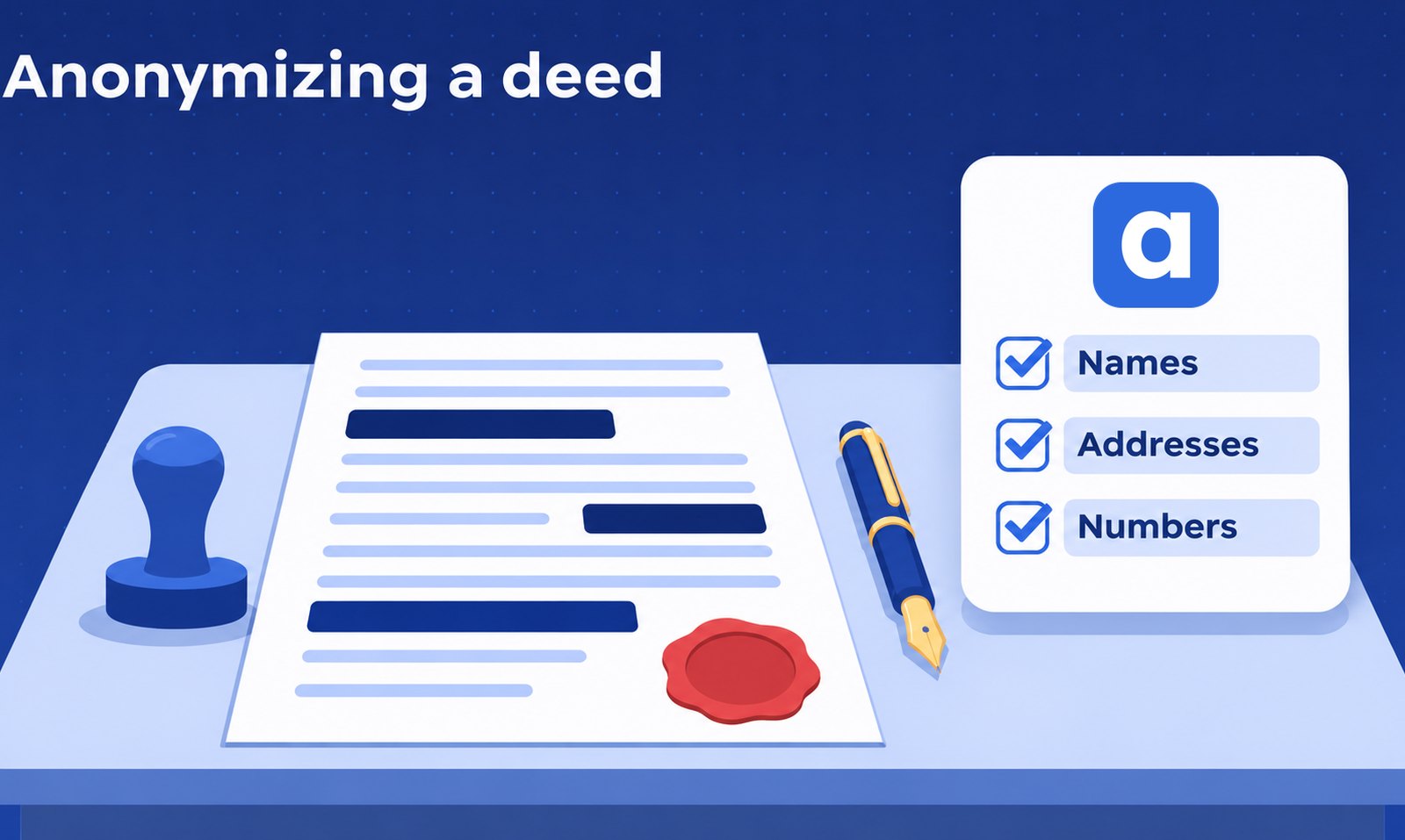
Um eine notarielle Urkunde zu anonymisieren, arbeiten Sie an einer Kopie, entfernen jeden Namen, jede Adresse, Nummer und jeden Hinweis, der auf eine Person oder ein Grundstück zeigt, stellen sicher, dass der Text gelöscht und nicht nur überdeckt ist, und lesen das Ergebnis, bevor es das Notariat verlässt. Wenn Sie Namen nur durch Bezeichnungen wie „Verkäufer“ ersetzen und einen Schlüssel behalten, ist das Pseudonymisierung. Die DSGVO behandelt solche Daten weiterhin als personenbezogen.
Dieser Beitrag enthält allgemeine Informationen, keine Rechtsberatung. Beachten Sie die Regeln Ihrer Kammer oder Ihres Berufsverbands und die Vorgaben Ihres Notariats.
Warum eine Urkunde anonymisieren?
Eine Urkunde enthält sehr viele personenbezogene Daten. Notariate anonymisieren sie aus drei häufigen Gründen.
- Als Muster wiederverwenden. Eine gute Urkunde ist der beste Ausgangspunkt für die nächste. Der nächste Mandant soll aber die Daten des vorigen nicht sehen.
- Für Kollegen, Referenten oder Fortbildungen. Notare sind ihren Mandanten zur Verschwiegenheit verpflichtet. Ein Dokument, das das Haus verlässt, darf niemanden erkennbar machen.
- Vor dem Einsatz eines KI-Tools. Je weniger personenbezogene Daten das Haus verlassen, desto weniger kann schiefgehen. Mehr dazu in Dokumente anonymisieren vor der KI-Nutzung.
Was ist der Unterschied zwischen Anonymisierung und Pseudonymisierung?
Nach der DSGVO sind das zwei verschiedene Dinge.
- Anonymisierung. Niemand kann aus den Daten noch eine Person bestimmen, auch nicht mit vertretbarem Aufwand. Der Bezug ist endgültig weg. Anonyme Daten sind keine personenbezogenen Daten mehr.
- Pseudonymisierung. Sie ersetzen identifizierende Angaben durch einen Code oder eine Bezeichnung und bewahren an anderer Stelle einen Schlüssel auf, der die Bezeichnung der Person zuordnet. Weil der Schlüssel existiert, lässt sich der Schritt umkehren. Die DSGVO zählt pseudonymisierte Daten deshalb weiter zu den personenbezogenen Daten.
Bei einer Urkunde ist das ganz konkret. „Der Verkäufer verkauft dem Käufer das Haus in der Lindenstraße 12“ ist nur dem Namen nach pseudonymisiert. Die Adresse zeigt weiter auf ein Haus, und ein Haus zeigt auf einen Eigentümer. Echte Anonymisierung muss auch die Hinweise rund um die Namen behandeln.
Was müssen Sie aus einer Urkunde entfernen?
Gehen Sie die Urkunde mit dieser Liste durch.
- Namen aller Beteiligten, Zeugen, Bevollmächtigten und Firmen, auch in Überschriften, Unterschriftsfeldern und Stempeln.
- Anschriften, mit Straße, Hausnummer und oft auch dem Ort, wenn er klein ist.
- Ausweis- und Passnummern, Steuernummern und Sozialversicherungsnummern.
- Geburtsdaten und Geburtsorte. Auch Heirats- und Sterbedaten, wenn sie auf eine Person zeigen.
- Grundbuch- und Flurstücksangaben, Flurstücksnummern und die Beschreibung des Grundstücks. Ein Grundstück lässt sich allein daran erkennen.
- Kontonummern (IBAN) und Kartennummern.
- E-Mail-Adressen und Telefonnummern.
- Handelsregisternummern und die Namen der beteiligten Gesellschaften.
- Beträge, wenn es darauf ankommt. Der Preis für ein bekanntes Grundstück kann das Geschäft erkennbar machen. Für ein Muster braucht man die Zahlen meist nicht.
- Unterschriften und handschriftliche Notizen.
- Urkundenrollennummern und Aktenzeichen Ihres Notariats und der Behörden.
- Indirekte Hinweise. Ein seltener Beruf, ein Arbeitgeber, eine ungewöhnliche Familiensituation, eine Geschichte, die die Nachbarn kennen. Fragen Sie sich, ob jemand, der die Beteiligten kennt, erraten könnte, um wen es geht.
Warum kann ein schwarzer Balken im PDF Text darunter lassen?
Das ist der häufigste Fehler. Wenn Sie in einem PDF ein schwarzes Rechteck über einen Namen zeichnen, legen Sie nur eine Form über die Seite. Der Name steckt weiter in der Datei. Jeder kann ihn markieren, kopieren und anderswo einfügen.
Das gilt auch für eine gescannte Urkunde, die in durchsuchbaren Text umgewandelt wurde: Die versteckte Textebene kann die Namen noch enthalten. Wer richtig schwärzen will, muss den Text aus der Datei entfernen. Der schwarze Balken ist dann nur das, was man danach sieht.
Den Test machen Sie in zehn Sekunden. Öffnen Sie das PDF, wählen Sie alles aus, kopieren Sie es und fügen Sie es in einen einfachen Texteditor ein. Taucht ein Name auf, war er nur verdeckt. Eine ausführliche Anleitung finden Sie unter PDF kostenlos schwärzen.
Eine Urkunde in Word hat eigene Fallen: nachverfolgte Änderungen, Kommentare, Kopf- und Fußzeilen und der Autorname in den Dateieigenschaften.
Wie anonymisieren Sie eine Urkunde Schritt für Schritt?
- Kopieren Sie die Urkunde. Lassen Sie das Original unverändert und geben Sie es nicht weiter.
- Legen Sie das Ziel fest. Für ein Muster können die Beträge entfallen. Für einen Kollegen, der das Geschäft verstehen soll, möchten Sie sie vielleicht behalten. Entscheiden Sie vorher.
- Listen Sie auf, was verschwinden muss. Lesen Sie die Urkunde einmal ganz und notieren Sie jeden Punkt der Liste oben, mit Schreibvarianten: „Müller“, „Herr Müller“, „J. Müller“.
- Löschen oder ersetzen Sie. Löschen Sie den Text oder nutzen Sie selbst gewählte Bezeichnungen wie „Verkäufer“ und „Käufer“, für dieselbe Person in der ganzen Urkunde dieselbe.
- Prüfen Sie die Ecken. Kopfzeilen, Fußzeilen, Fußnoten, Anlagen und die Seiten mit den Unterschriften.
- Bereinigen Sie die Datei. Entfernen Sie Kommentare und nachverfolgte Änderungen und prüfen Sie die Dateieigenschaften.
- Führen Sie die Kontrollen durch. Suchen Sie nach jedem entfernten Namen und jeder Nummer und machen Sie beim PDF den Kopiertest.
- Bewahren Sie den Schlüssel getrennt auf. Wenn Sie Bezeichnungen benutzt haben, legen Sie den Schlüssel in eine eigene Datei in der Mandantenakte, nicht bei der weitergegebenen Kopie.
Warum ist die Kontrolle so wichtig?
Weder ein Mensch noch ein Werkzeug ist fehlerfrei. Ein falsch geschriebener Name, ein Name in einem Scan oder eine ungewöhnliche Abkürzung können durchrutschen. In der Kontrolle fangen Sie das ab.
Lesen Sie das Ergebnis wie ein Fremder. Suchen Sie zuerst Namen, die nicht mehr da sein sollten, dann verbliebene Hinweise wie eine Flurstücknummer, einen seltenen Beruf oder ein kleines Dorf. Lassen Sie auch eine Kollegin oder einen Kollegen lesen. Ein zweites Augenpaar findet, was Sie nicht mehr sehen.
Wie kann Acta helfen?
Acta ist eine Web-App für Notariate und Kanzleien. Die Anonymisierung übernimmt den ersten Durchgang. Sie findet personenbezogene Daten in 13 Kategorien, etwa Namen, Anschriften, Ausweis- und Steuernummern, Kontonummern und Daten. Preise und Aktenzeichen sind zu Beginn ausgeschaltet, schalten Sie sie für ein Muster ein. Sie können Wörter hinzufügen, die immer verborgen werden sollen, was für Flurstücksangaben und Objektnamen nützlich ist.
Ein PDF, das auch nur eine gescannte Seite enthält, wird als Ganzes neu aufgebaut und per OCR gelesen, damit keine Seite sichtbare personenbezogene Daten behält. Fotos und Scans kommen als PDF zurück, und Word-Dateien werden unterstützt. In der neuen Kopie eines PDFs sind verborgene Stellen durch durchgehend schwarze Balken abgedeckt. Das Original bleibt in Acta, wo Sie es ansehen, aber nicht herunterladen können. Acta blendet Daten aus. Bezeichnungen wie „Verkäufer“ legt es nicht an. Brauchen Sie diese, machen Sie den Schritt von Hand.
Dann prüfen Sie. Ein Bereich listet jeden entfernten Eintrag. Sie können einen Eintrag sichtbar lassen, ein Wort ergänzen (getippt oder im Viewer markiert) und die Änderungen anwenden, um eine neue Kopie zu erhalten. Lesen Sie die fertige Kopie selbst, bevor sie das Notariat verlässt.
Für eine einzelne Datei nimmt das kostenlose Anonymisierungs-Tool ein PDF oder eine Word-Datei ohne Konto an, drei pro Tag. Mehr zur Funktion finden Sie auf der Seite zur Anonymisierung.
Acta läuft auf einem Server in Deutschland. Zum Finden der personenbezogenen Daten nutzt es die API von OpenAI, der Text des Dokuments geht dafür also an OpenAI. Die Daten jedes Notariats bleiben privat in dessen Arbeitsbereich. Acta ist in der Pilotphase kostenlos. Wenn Sie es an Ihren eigenen Urkunden sehen möchten, können Sie eine Demo anfragen.
Geschrieben von Ala Baganne, Softwareentwickler und Gründer von Acta.
Über den AutorSehen Sie, was Acta für Ihre Kanzlei tun kann
Sagen Sie mir, welche Aufgaben Ihre Kanzlei am meisten Zeit kosten, und ich stimme eine kostenlose Demo darauf ab.
Demo anfragen